Экран и игра работают на разных участках цепочки
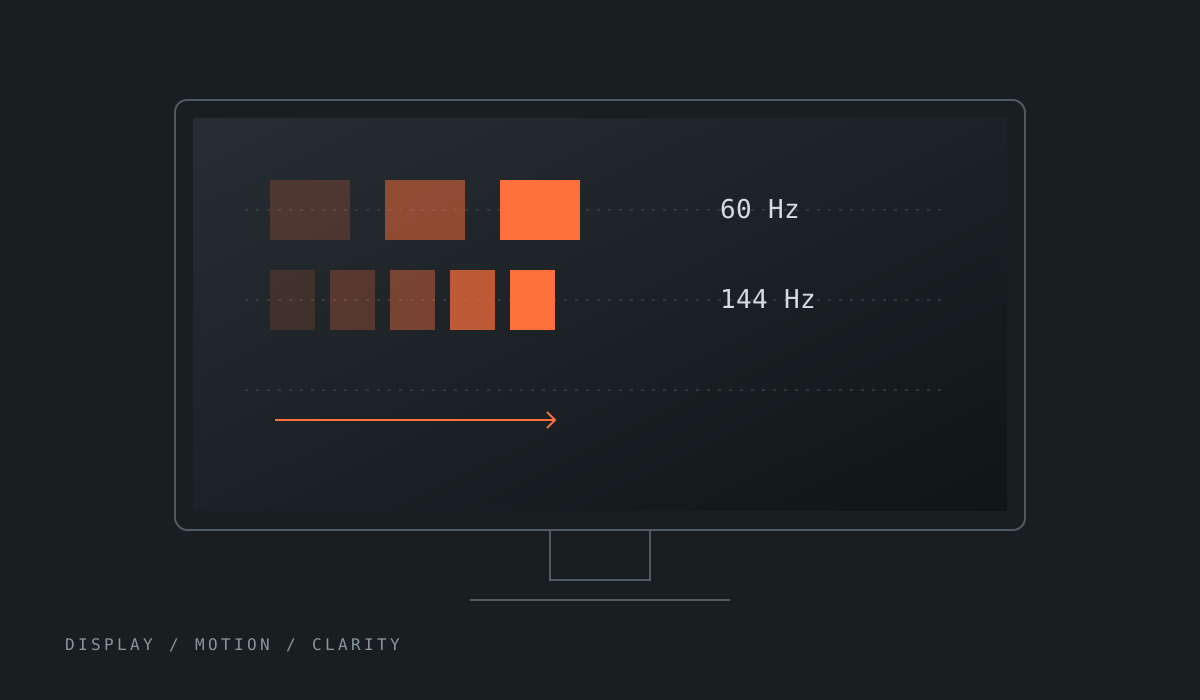
Частота обновления показывает, сколько раз в секунду экран обновляет изображение. FPS относится к кадрам, которые готовит игра. Эти значения связаны с восприятием движения, но не обозначают одно и то же. Быстрый монитор не заставляет компьютер автоматически производить столько же кадров, а высокий счётчик FPS не меняет выбранный режим дисплея. Поэтому начинать стоит с проверки обоих показателей, а не только одного.
Проверь активный режим в Windows
В Windows информация об экране доступна через параметры системы, раздел дисплея и расширенные настройки дисплея. Если подключено несколько мониторов, сначала выбери нужный. Посмотри текущее разрешение и доступные частоты обновления. Список зависит от устройства и поддерживаемого подключения, поэтому он может отличаться от чужого скриншота. После изменения убедись, что изображение осталось стабильным и используется ожидаемое разрешение.
Microsoft отдельно отмечает, что некоторые частоты могут потребовать другого разрешения. Поэтому читай подсказки интерфейса, а не подтверждай изменение автоматически. Если ожидаемого режима в списке нет, проверь документацию монитора, возможности входа и используемого кабеля. Это полезнее, чем повторять один и тот же совет о настройке игры.
Оцени движение на привычном материале
Для сравнения используй знакомый игровой сценарий: плавный поворот камеры, движение вдоль контрастной стены и наблюдение за перемещающимся объектом. Меняй один параметр за раз. Слишком длинный список одновременно включённых улучшений затрудняет оценку. Обрати внимание не только на визуальную плавность, но и на удобство прицеливания. Субъективное сравнение не заменяет измерений, однако помогает понять собственную задачу.
Синхронизацию выбирают под оборудование
Переменная частота обновления и настройки синхронизации зависят от дисплея, видеокарты и игры. Нельзя взять одну комбинацию из чужого руководства и считать её универсальной. У Valve есть отдельные рекомендации по видеонастройкам CS2; начни с проверки совместимости описанных функций. Затем сравни рекомендованный вариант с исходным в одинаковой ситуации. Если меняешь несколько звеньев сразу, определить причину результата будет трудно.
Покупка начинается с задачи
Перед выбором нового монитора определи, чего не хватает текущему: удобного размера, чёткости текста, рабочего диапазона частоты или понятного поведения в движении. Учитывай, какие кадры компьютер способен готовить в твоих играх. Техническая возможность экрана полезна, когда ей соответствует вся цепочка. Этот текст не является сравнительным тестом моделей: конкретные выводы о скорости матрицы и задержке требуют отдельных измерений, а не только чтения рекламных характеристик.
При сравнении характеристик не смешивай разные методики производителя. Время отклика пикселя, задержка обработки и частота обновления описывают разные свойства устройства. Если в карточке товара крупно выделено одно число, найди его расшифровку в документации. Для осмысленного сравнения полезнее одинаковые условия измерения и понятные ограничения, чем попытка выбрать победителя по самой короткой рекламной строке.